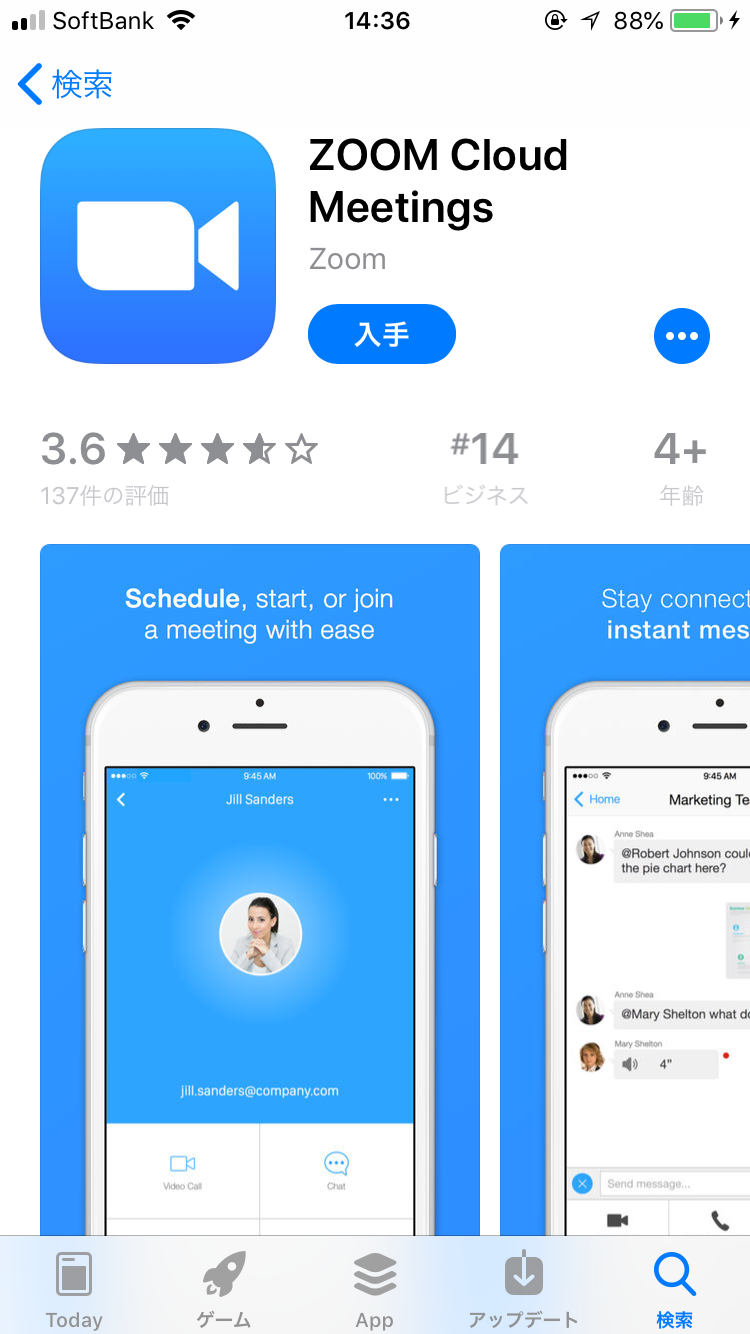
Zoom Pc スマホへのインストール方法を紹介 Zoom 日商エレクトロニクス
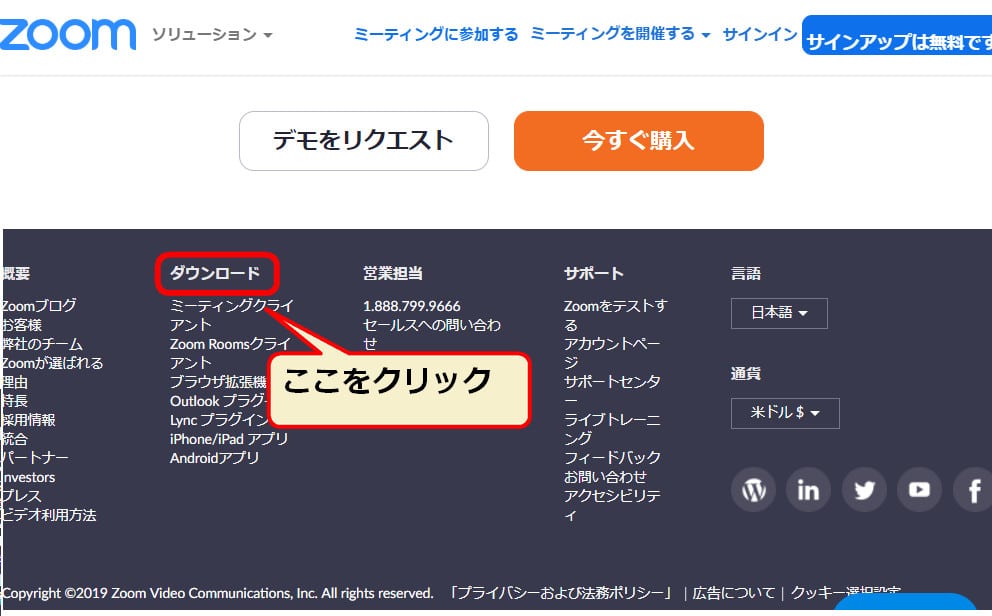
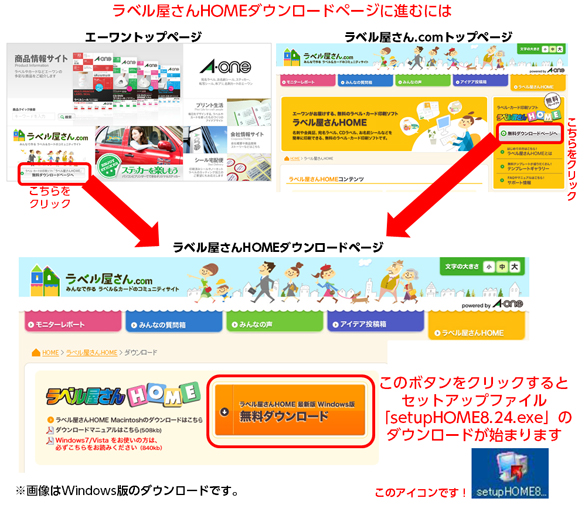
公式ストアにインストーラー版やZip版のいくつかのバージョンが並んでいるので好きなものをクリックすると自動でダウンロードが始まる 2 インストール版を選んだ場合は ダウンロードしたファイルをクリック するとインストーラーが立ち上がるそこで、今回は、ペアリングの仕方を画像付きで詳しく解説します。 はじめにペアリングの仕方をざっくり説明しておくと、こんな感じです。 ①アプリサイトで「さくらの恋猫Plus」をダウンロードする ②スマホ本体のBluetoothと位置情報サービスをオンにする ③「さくらの恋猫Plus
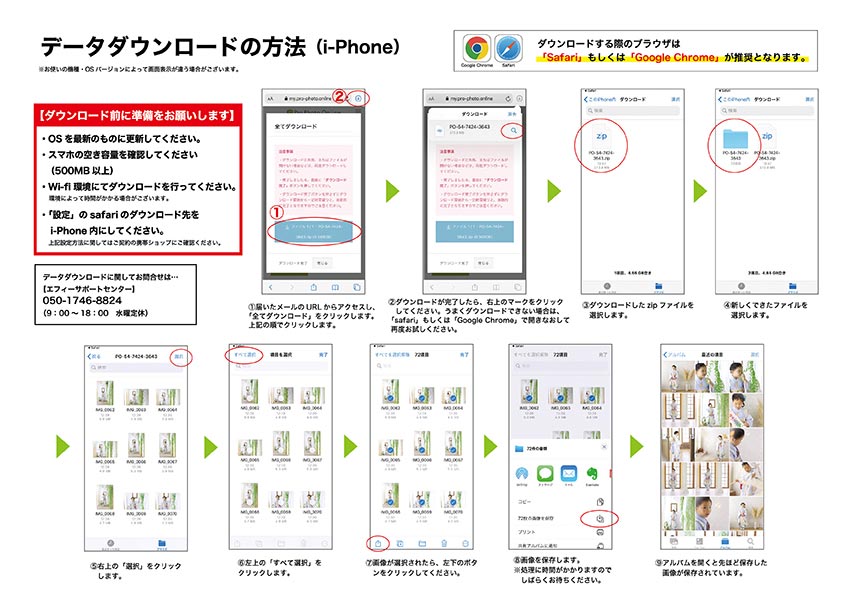
画像 の ダウンロード の 仕方
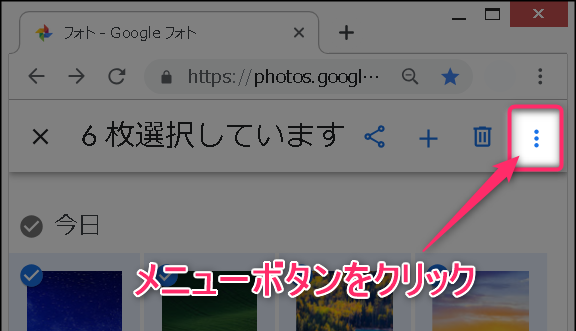
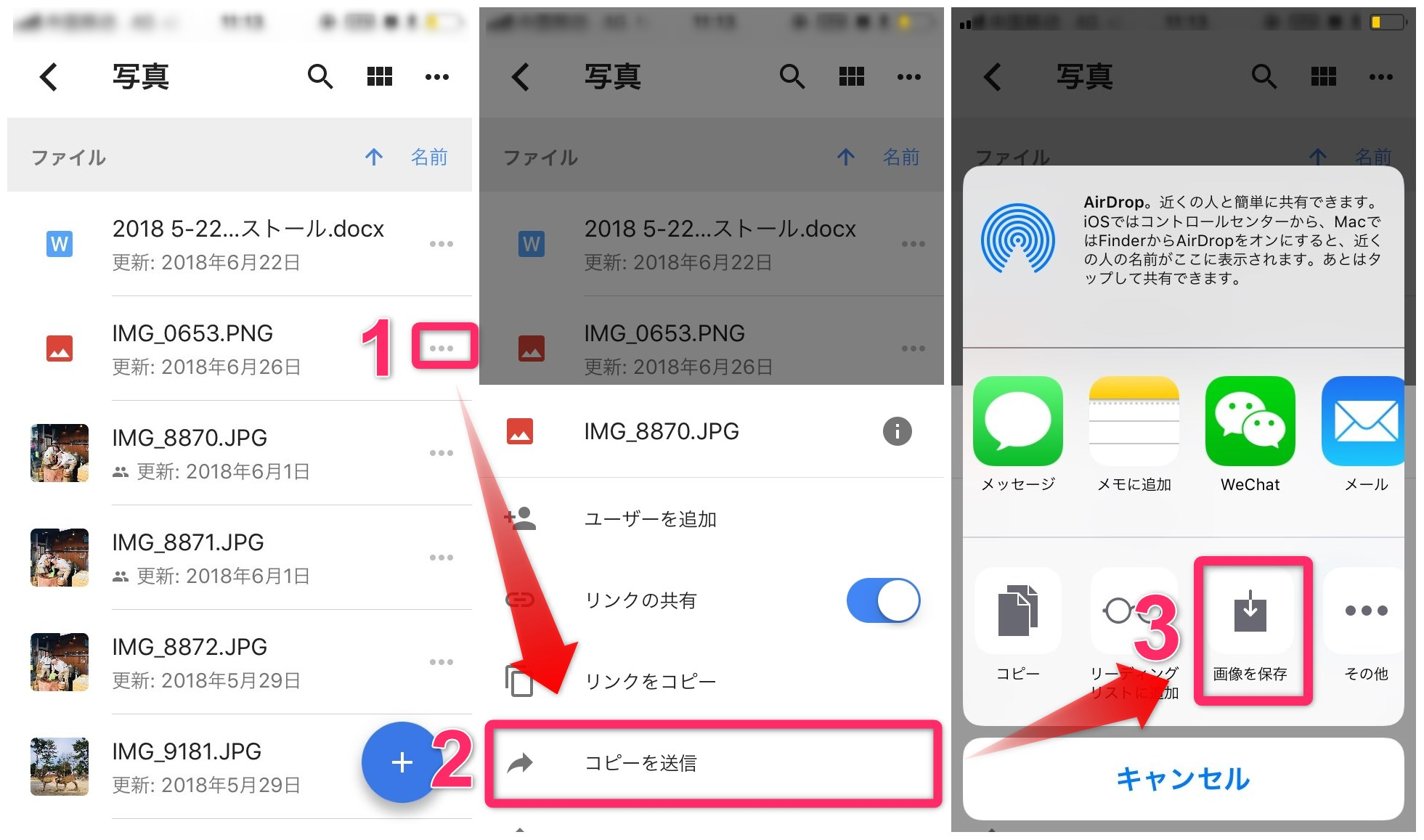
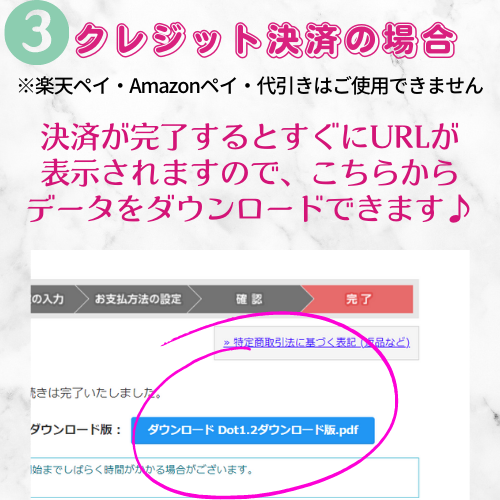
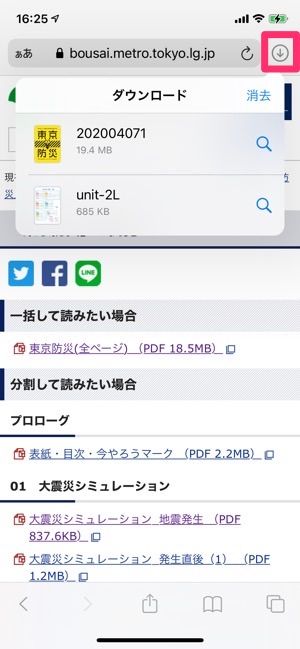
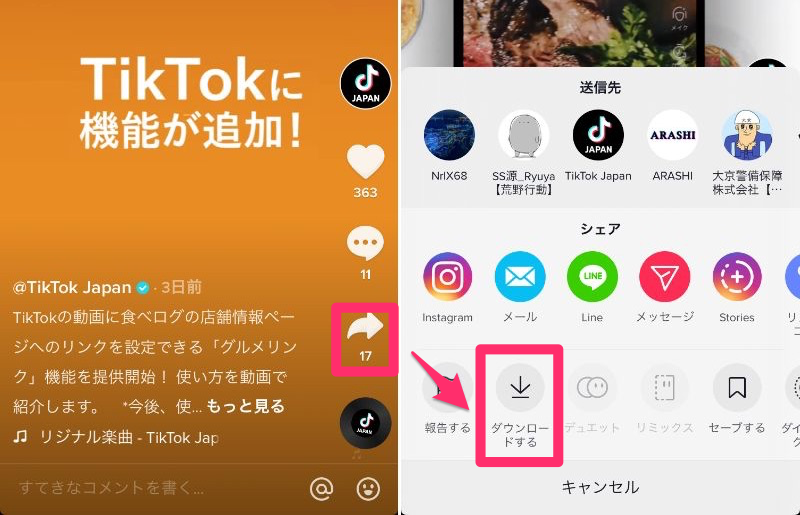
画像 の ダウンロード の 仕方-以下に手順を記述しましたので、ご確認をお願いします。 1 画像をセレクト後、ご希望のサイズ(S / M / L)をタップします。 2 画像ダウンロードが開始されます。 3 ダウンロードした画像は、ダウンロード詳細で確認ができます。虫眼鏡のアイコンをタップすると、フォルダ(別アプ画像一括ダウンロードの具体的な手順 ①Google Chromeの無料プラグインである「Image Downloader」を利用します。 まずは下記のURLへアクセスしてください。 》大量の画像を一括ダウンロードしたいなら使うしかないじゃない! 右上にある青いボタン「Chromeに追加」をクリックしてGoogle Chromeの無料
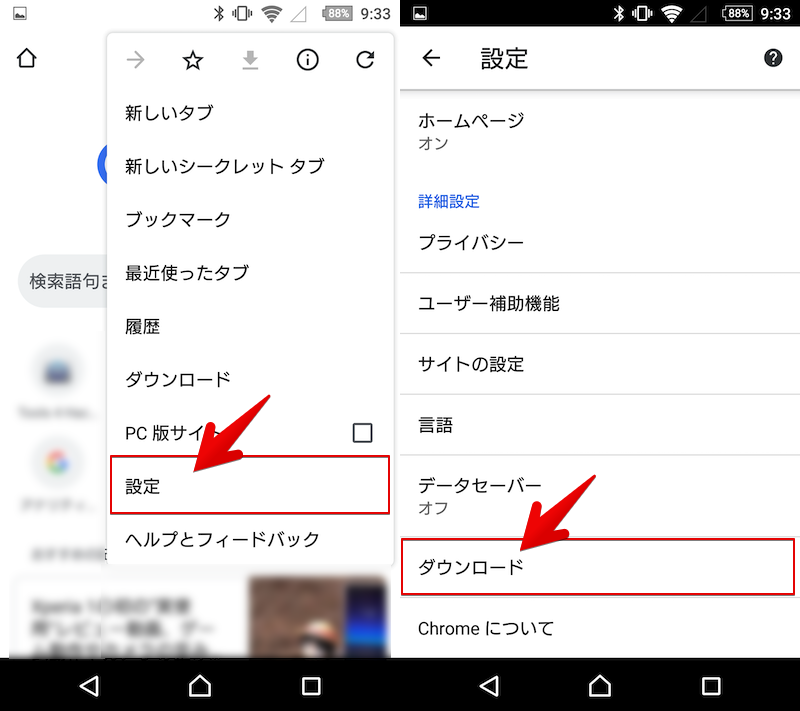
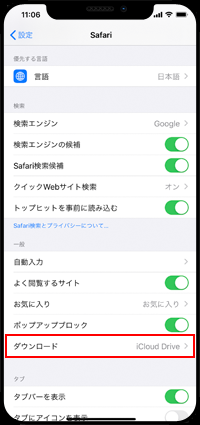
Androidでダウンロードの保存先を変更する方法 スマホからsdカードに直接ファイルを移動しよう
タッチパッドの場合のクリツクは、ボタン以外でもパッドの上で軽くタップするとクリックした事になります。 で、ダウンロードしたい画像のサイトに行って、 http//wwwkabegamicom/ ダウンロードしたい画像を選びます。ネットでダウンロードしたけど、画質が荒くて微妙だなぁと思っている画像はありませんか? 今回はそんな方のために、画質・解像度が荒いイラスト画像や写真を元に戻すためのツールをご紹介します。 目次 画質が荒い画像の解像度をあげる・画質を良くするアプリ&ツール紹介 AIで画質ご活用いただけたらと思います。 無料の写真や画像をフリー素材サイトで ダウンロードする方法について下記動画で解説しています↓↓ フリー素材サイト集はこちらから 目次 1 そもそも「フリー素材(無料素材)」とは? 2 フリー素材サイトで好みの画像を見つけられない時のフリー素材の探し方 3 フリー素材サイトのリンク集 4 無料素材サイトの
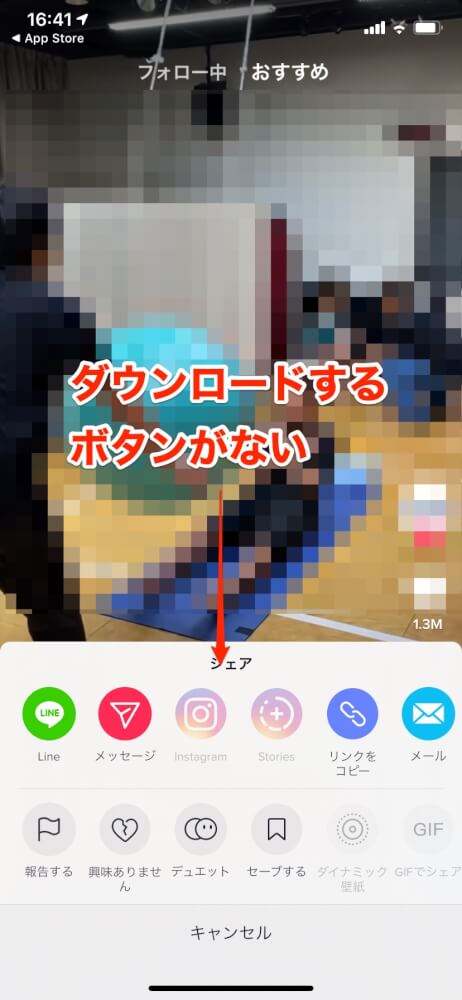
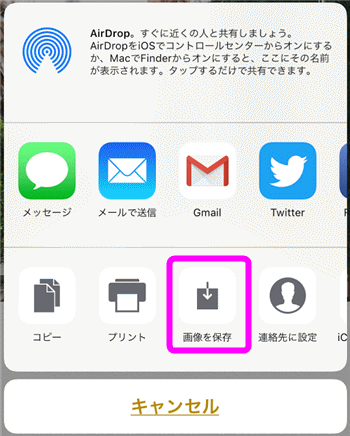
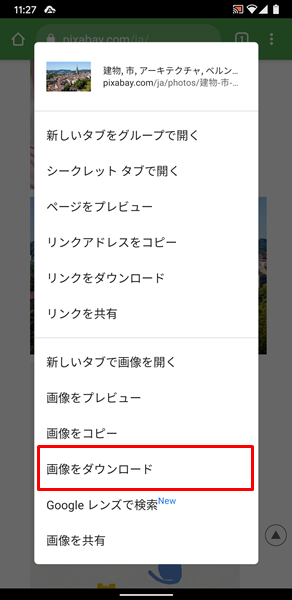
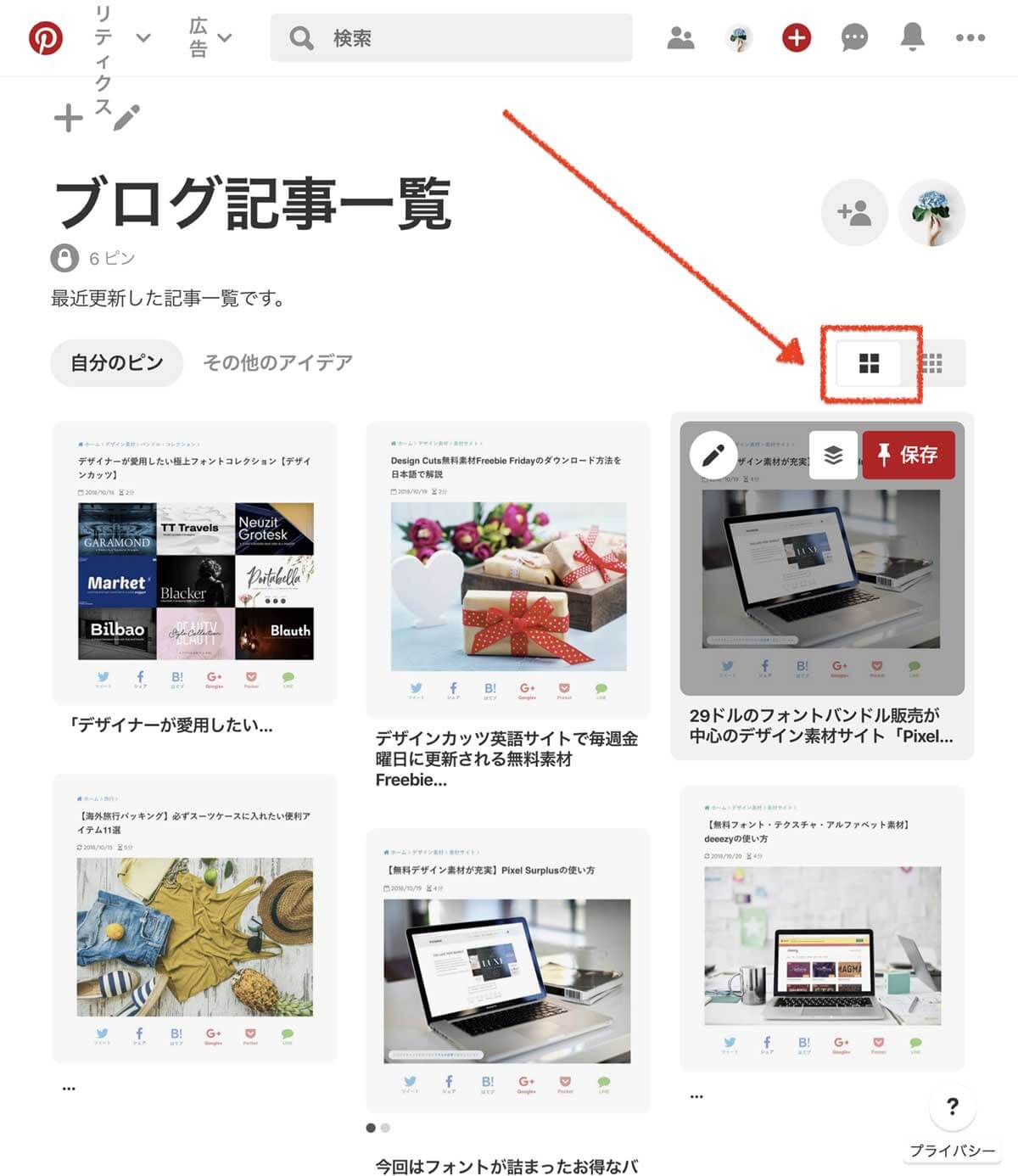
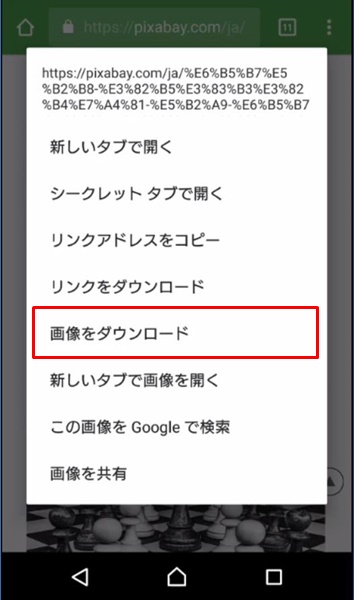
パソコンのHDDに保存してある大量の画像の中から、見たい一枚を探し出すのは大変な作業だ。ここでは、手間なく、効率よく、安全に保管するためのコツを伝授しよう。 Facebook Twitter LINE はてブ 「ピクチャ」フォルダーにすべて保存するのが原則 では、パソコンに取り込んだ写真ファイルのAndroidの場合 ①まずはじめに、加工ページにあるオレンジ色の 保存 ボタンをクリックして下さい。 ②次に、画像を指で長押し(強くではなく軽く3秒間触れてください)した後に「画像をダウンロード」を選択してください。保存したいピンをタップします 画面右上にある「 」アイコンをタップします 「 画像をダウンロード 」をタップします 画像の右下にある「 省略記号アイコン 」をクリックして、メニューから「 画像をダウンロード 」を選択し、ホームフィードから直接ピンをダウンロードすることもできます。 画像はデバイスのギャラリーフォルダに保存されます。 保存し
画像 の ダウンロード の 仕方のギャラリー
各画像をクリックすると、ダウンロードまたは拡大表示できます
 |  |  |
 |  |  |
 |  |  |
「画像 の ダウンロード の 仕方」の画像ギャラリー、詳細は各画像をクリックしてください。
 |  |  |
 |  |  |
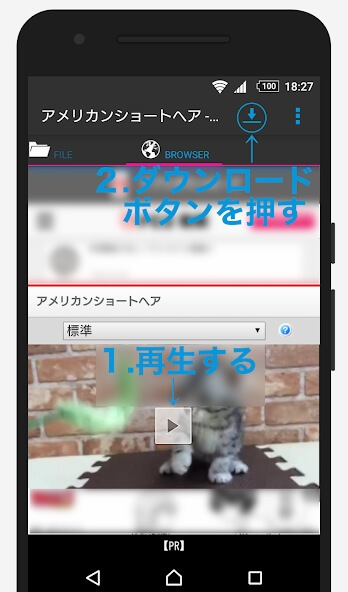 | 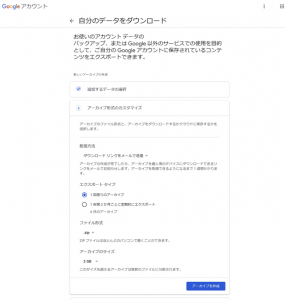 |  |
「画像 の ダウンロード の 仕方」の画像ギャラリー、詳細は各画像をクリックしてください。
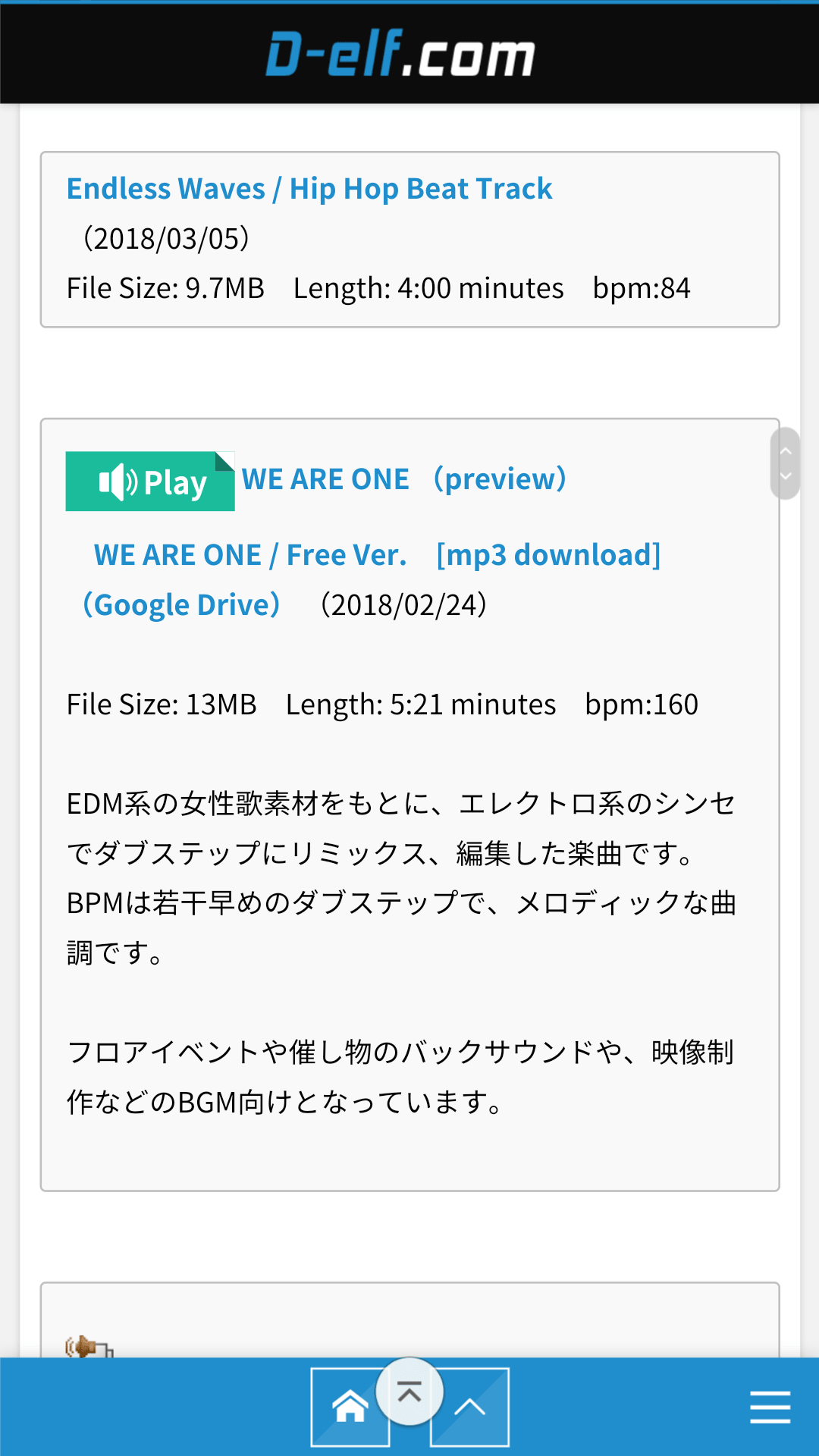 | 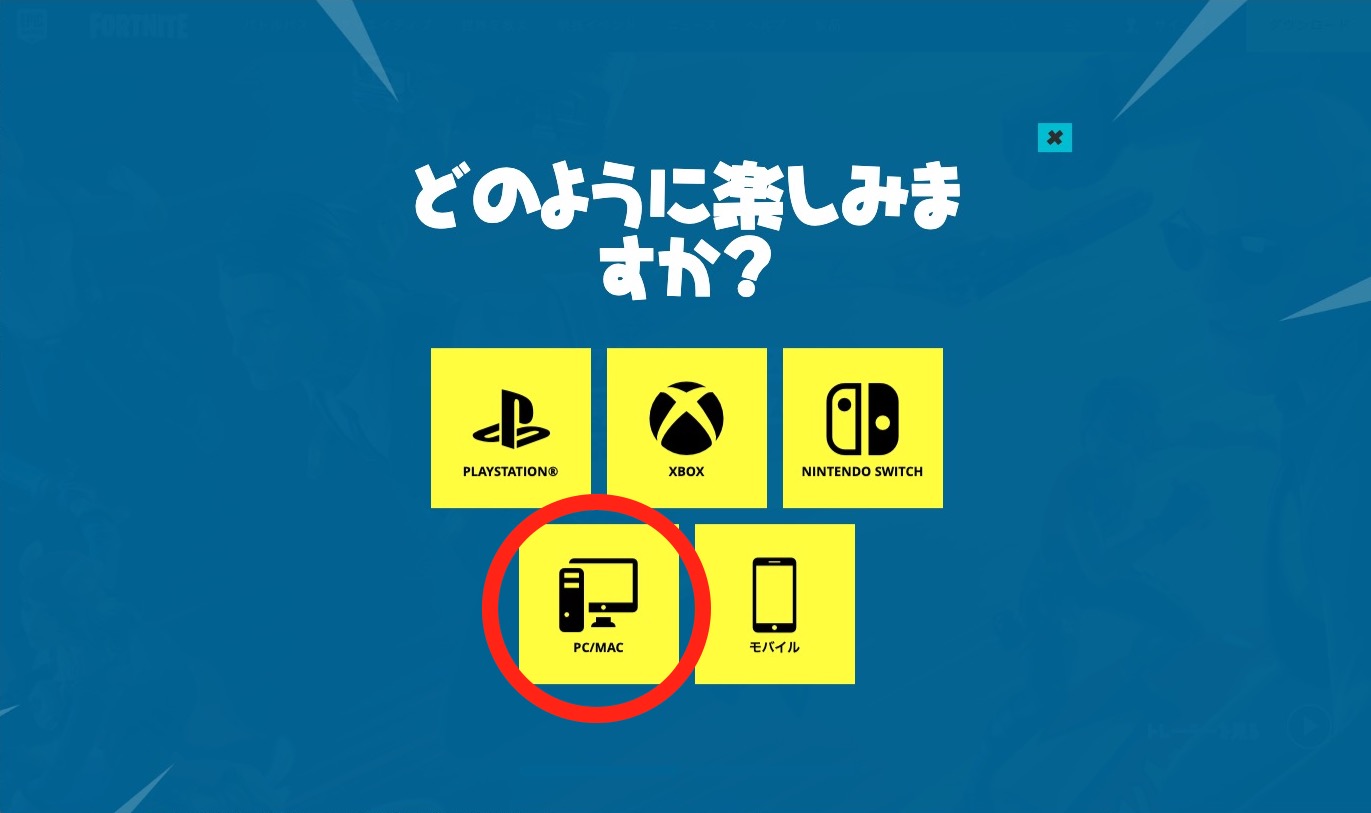 |  |
 |  |  |
 |  |  |
「画像 の ダウンロード の 仕方」の画像ギャラリー、詳細は各画像をクリックしてください。
 |  |  |
 |  |  |
 |  |  |
「画像 の ダウンロード の 仕方」の画像ギャラリー、詳細は各画像をクリックしてください。
 |  |  |
 |  |  |
 |  |  |
「画像 の ダウンロード の 仕方」の画像ギャラリー、詳細は各画像をクリックしてください。
 |  | |
 |  | |
 |  | |
「画像 の ダウンロード の 仕方」の画像ギャラリー、詳細は各画像をクリックしてください。
 |  |  |
 |  |  |
 |  | |
「画像 の ダウンロード の 仕方」の画像ギャラリー、詳細は各画像をクリックしてください。
 |  |  |
 |  |  |
 |  |  |
「画像 の ダウンロード の 仕方」の画像ギャラリー、詳細は各画像をクリックしてください。
 |  |  |
 |  | |
 |  |  |
「画像 の ダウンロード の 仕方」の画像ギャラリー、詳細は各画像をクリックしてください。
 |  | |
 |  |  |
 |  |  |
「画像 の ダウンロード の 仕方」の画像ギャラリー、詳細は各画像をクリックしてください。
 |  | |
 |  |  |
 |  | |
「画像 の ダウンロード の 仕方」の画像ギャラリー、詳細は各画像をクリックしてください。
 |  |  |
 |  |
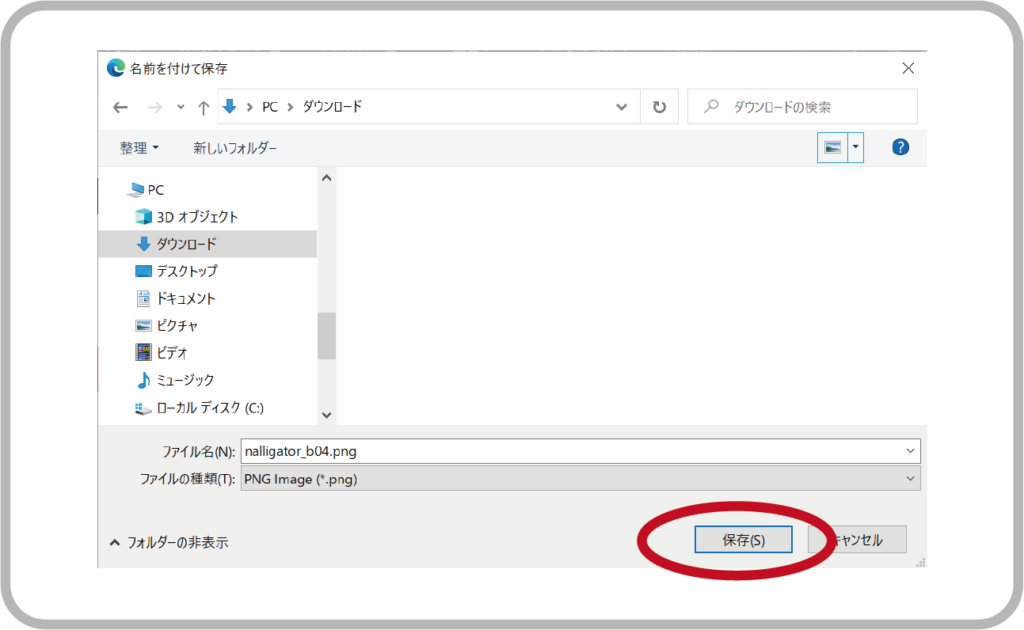
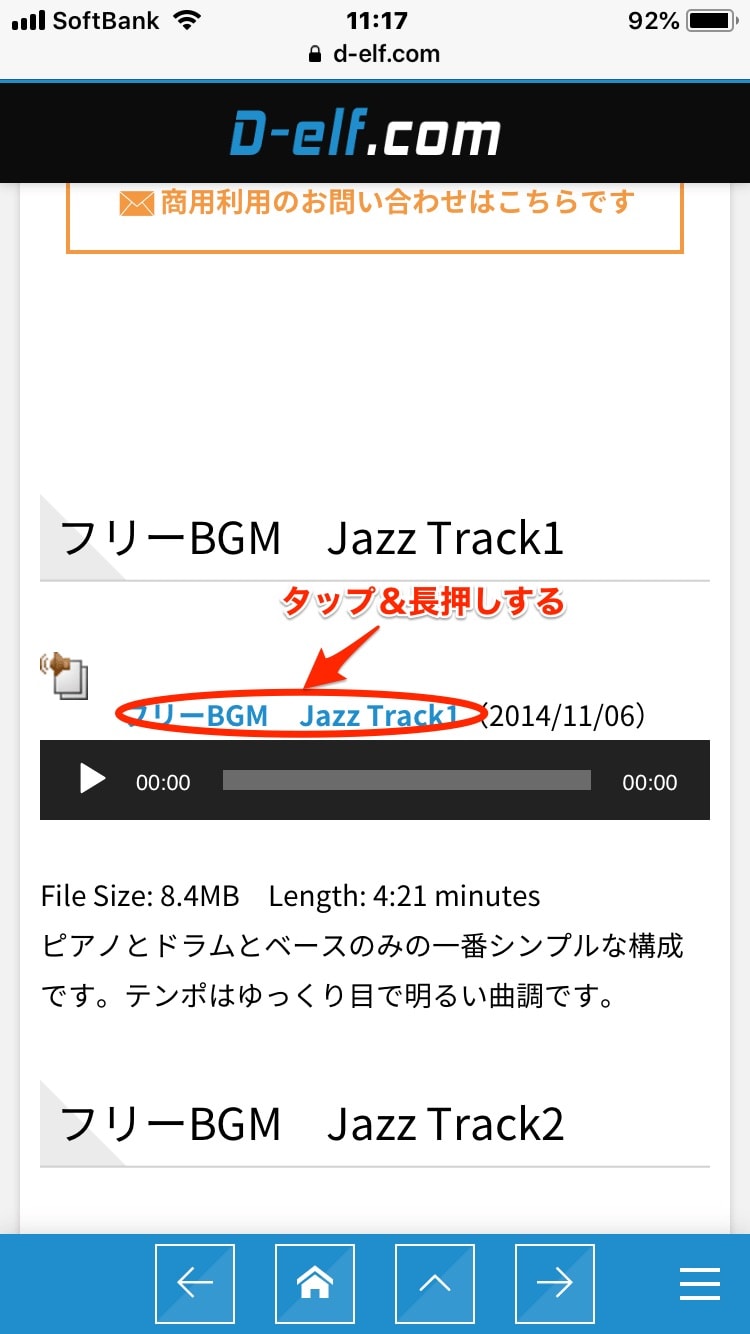
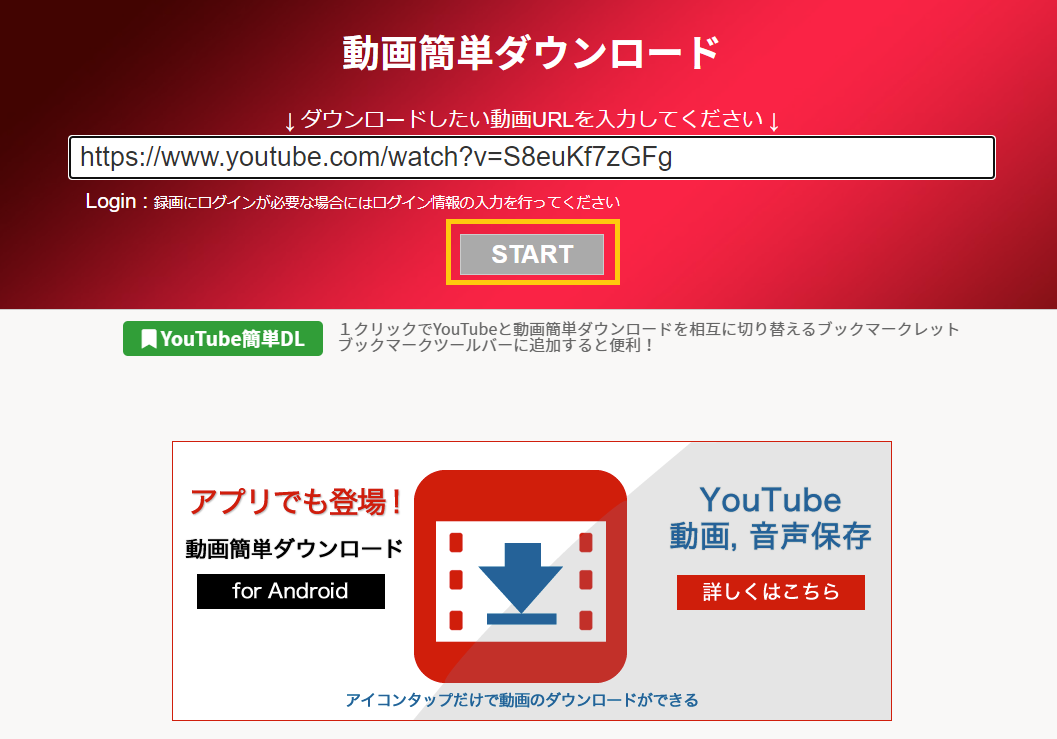
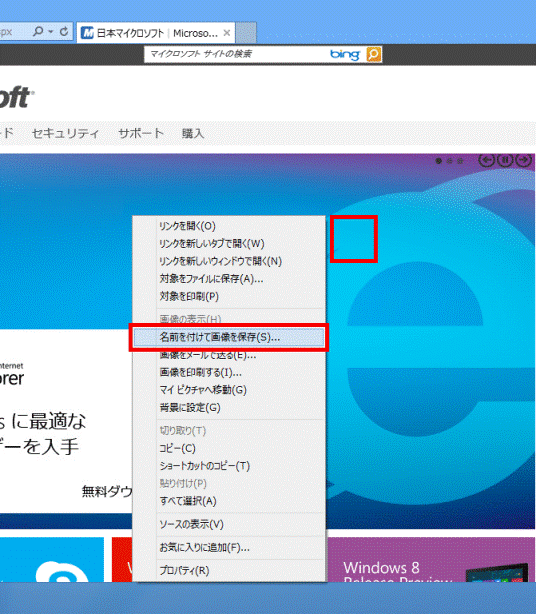
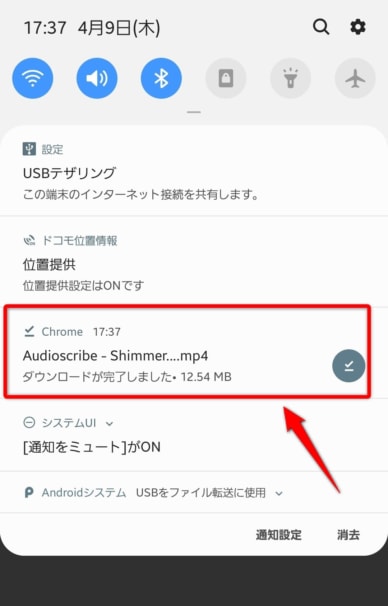
ダウンロード方法まとめ ここまでで、以下の4つの方法を紹介しました。 「専用のダウンロードリンクをクリックするだけ」 「右ボタンをクリックした後、『名前をつけてリンク先を保存』を選択する」 「ダウンロードURLをブラウザのURL記入欄に入力するだけ」 「画像の上で右ボタンをクリックした後、『名前をつけて画像を保存』を選択する」 ダウンロードダウンロードをクリックするとフリー画像のダウンロードが始まり、 下記の写真のように左下にファイル名が出てきたらダウンロード完了です。 ちなみにファイル名の上で「右クリック」 「フォルダを開く」でダウンロードした画像を置いているフォルダを開くことができますよ!


0 件のコメント:
コメントを投稿